Jumat, 01 Maret 2013

ENTRY TABLE ABAP

Setelah kita membuat Tabel custom pada tulisan sebelumnya,  kita lanjutkan dengan mengisi tabel yang kita buat tadi..
langsung saja masukkan T-code  SE16N


masukkan nama tablenya, enter, trus ketik &sap_edit di field TCode, enter. Klik online (F8), disitu kamu bisa ngedit, nambah dan juga delete isi tablenya.

Semoga Bermanfaat...

Membuat Tabel Sendiri di ABAP

Awalnya saya ingin mencoba tutorial dari Kawan namun ternyata tabel tidak berhasil saya buat, mungkin ada perbedaan versi dari SAP maupun SAP logonnya, perlu saya beritahukan bahwa tabel ini saya buat  pada SAP versi IDES versi 47.200 dan front end SAP logon versi 720 .
ok Langsung saja.perhatikan langkah-langkah berikut ini :
Gambar Langkah 1


Keterangan Gambar Langkah 1 :
1. Masukkan T-code  SE11  kemudian klik tanda centang berwarna hijau di sebelaj kirinya,
2. Buat nama Tabel di awali dengan Z atau Y.
3. Kemudian klik tombol Create

Selanjutnya akan Muncul 

Gambar Langkah 2


Keterangan Gambar Langkah 2 (Pada tab Delivery and Maintenance)  :
1. Isikan Deskripsi singkat tabel yng di buat
2. Isikan Delivery class A 


Gambar Langkah 3

Keterangan Gambar Langkah 3 (Pada tab fields)  :
1. Isikan Nama Field untuk yang pertama MANDT (key)(initialvalue)sebagai id client kemudian KDsupplier (key)sebagai kode suplier kemudian NMsuplier,Alamat,telp

Gambar Langlah 4


Keterangan Gambar Langkah 4 (Pada tab fields)  :
1. Centang Key
2. Klik gambar kunci bila dijadikan foreign key ke tabel lain bila tidak di cancel saja
3. Klik Built in type, supaya bisa mengisi data type, Leght dan deskripsi singkat seperti gambar dibawah ini...

Data type dan deskripsi

Langkah ke 5  :
 Simpan dengan perintah (ctrl + s) akan munul perintah seperni gambar dibawah ini..

klik Local Object
Langkah ke 5  :
klik Technical Setting seperti gambar dibawah ini 
Gambar Tchnical Settings
Maka akan muncul..
Masukkan APPLO pada data class
dan size category  6


Langkah ke 6  :
Selanjutnya untuk mengaktifkan table tekan (ctrl+F3 ) atu klik icon

untuk menguji apakan tabel sudah di aktifasi  masukkan T-code   SE16N
maka akan muncul tabel yang kita buat tadi..
Semoga Bermanfaat..!


Kamis, 28 Februari 2013

Contoh Program ABAP & Dokumentasinya

Buat ABABER pemula seperti saya terkadang kebingungan mencari referensi atau contoh aplikasi, maklum forum terbuka untuk ABABER sangat minim, disamping itu para master pada sibuk dengan kerjaannya masing-masing so, untuk sharing ilmu jadi sangat terkendala waktu, namun pembaca tidak usah khawatir karena di SAP sudah ada  contoh aplikasi dan berbagai macam  dokumentasi untuk kita pelajari secara otodidak, sehingga pengetahuan kita tentang sintak atau perintah-perintah  semakin bervariasi, caanya mudah
Ketik aja T-code : ABAPDOCU 

maka  anda akan di bawah ke halaman  seperti dibawah ini:


Semoga pembaca mendapat berbagai referensi.....


Menggabungkan dua Type data String pada ABAP

Biar tidak lupa, setiap kali saya belajar ABAB saya kan langsung posting di blog gar setiap saat bisa saya gunakan kembali atau sekedar mengingkatkan saya apabila lupa , syukur-syukur berguna buat buat para pembaca semua...

langung saja masukkan T-code  SE38 

beri judul terserah anda yang penting diawali dengan huruf  Z atau Y  , tekan create,
kemudian masuk ke ABAB EDITOR. masukkan berikut script ini:
*&---------------------------------------------------------------------*
*& Report  Menggabungkan 2 string                                                   *
*&  By Jazuli                                                                                        *
*&---------------------------------------------------------------------*
*&                                                                                                       *
*&                                                                                                       *
*&---------------------------------------------------------------------*

REPORT  ZHELOJAZ                                .

DATA text1     TYPE string.
DATA text2     TYPE string.
DATA number    TYPE string.

text1 = 'Nama '.
number = 'saya'.
text2 = 'Jazuli'.

WRITE: text1, number, text2.
WRITE:/''.
WRITE:/'Text diatas berasal dari 3 kata'.
Hingga Tampilan seperti dibawah ini :


Tekan F8 untuk me Running program , maka kan tampil seperti ini:


Selesai ...Semoga Bermanfaat buat ABABER Pemula seperti saya...!!!


Rabu, 20 Februari 2013

Migrasi data dari Excel ke MySql


Buat bagi Mahasiswa yang sedang PKL maupun Skirpsi. Biasanya pada saat sekarang ini masih banyak perusahaan-perusahaan  yang menyimpan datanya di Microsoft Office Excel. atau seperti saya sedang membuat program untuk sekolah yang semua datanya dalam bentuk Excel,sedangkan kita akan membuat program dengan database Mysql,  OK langsung saja


1. Sediakan data excel yang akan di export. Misalkan datanya sbb :
    
2. Buat database :
    Database : liga
    tabel : data
    fields : 3


3. Coba input data pertama di MySQL dengan mengklik menu "Insert" untuk mendapatkan pola atau query dari input data

   Klik "Go" maka pada tampilan selanjutnya terdapat tampilan sbb pada bagian atas layar:

4. Copy code ini saja INSERT INTO liga (rank, tim, point) VALUES ('1', 'PISAW FC', '24');  dan paste-kan di notepad
5. Kembali ke Excel
6. Pada kali ini kita menggunakan rumus "CONCATENATE" untuk menghasilkan sebuah query mysql di excel.
7. Pakai sebuah kolom untuk menempatkan sebuah query mysql
8. Klik tulisan "fx" pada excel :

9. Pada "Order select a category", pilih all. dan pilih "CONCATENATE" dan klik ok
10. Pada langkah ke-4, saya telah membuat tulisan dalam beberapa warna berbeda. itu maksudnya digunakan untuk di masukkan ke dalam tiap-tiap Text pada rumus tersebut.
hijau(pertama)=Text1 = INSERT INTO liga (rank, tim, point) VALUES ('
merah(pertama)=Text2 = AN44
orange =Text3 = ','
biru=Text4 = AO44
kuning=Text5 = ','
hijau(kedua)=Text6 = AP44
merah(kedua)=Text7 = ');
bingung?????
lihat gambar berikut :


Text2, Text4, Text6 merupakan alamat kolom dimana data diletak (perhatikan gambar di atas)
11. Maka hasilnya sbb :


12. Auto fill aja (seret cell tersebut sampai kebawah) :


13. Copy dan paste kan query tersebut di notepad dan save dengan nama "dataliga"
14. Kembali ke MySQL
15. Klik Button "Browse" dan ambil file dengan nama "dataliga" tadi


16. Klik "Go"
17. Maka data dari Excel tadi sudah pindahkan pada database MySQL.


Senin, 21 Januari 2013

SERVICE WARNET PANGGILAN


Apabila anda memiliki Warnet di daerah Gresik  namun tidak dapat memperbaiki sendiri warnet anda ..? kami bisa  membantu anda memperbaikinya...

Gresik Tunggal Computer 

Kami adalah penyedia jasa servis komputer panggilan Khusus Daerah Gresik 

MELAYANI:
KERJASAMA MAINTENANCE KOMPUTER PERUSAHAAN
PEMBUATAN WARNET,MAINTENANCE WARNET
PEMASANGAN JARINGAN WIRELESS

 Software engineering, Hardware  & Networking. 
Dapat dihubungi melalui:
Mobile: 081231596009 
Email: jazulii@yahoo.com

Cara Ubah Port Apache (Xampp)


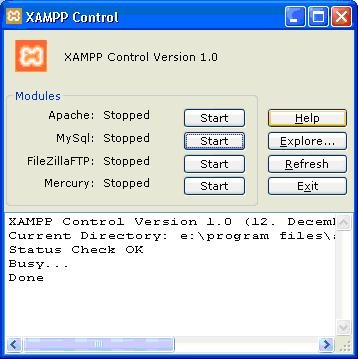
Biar Gk lupa gimana cara agar xampp dapat berjalan berdampingan dengan IIS, tulis aja tutorial di blog , disini apache saya tidak dapat di running karena bentrok dengan port IIS , otomatis saya harus merubah port apache ke port kosong lainnya agar apache dapat berjalan . ok begini singkat tutorial nya :
buka file C:\xampp\apache\conf\httpd.conf
cari kata "Listen 80" lalu ubah dengan port anda , disini saya mengubah dengan "Listen 8080".
cari lagi kata "ServerName Localhost:80" lalu ubah menjadi "ServerName Localhost:8080".
simpan file httpd.conf , terus buka folder extra edit file httpd-ssl.conf
cari kata "virtualhost_default_:443" ganti dengan "virtualhost_default_:4499".
cari lagi kata "ServerName localhost:443" ganti menjadi "ServerName localhost:4499".
simpan file tersebut sekarang jalankan apache anda , akses dengan localhost:8080.